


Tampilkan postingan dengan label Computer. Tampilkan semua postingan
Tampilkan postingan dengan label Computer. Tampilkan semua postingan
Rabu, 21 Desember 2011
Tools Untuk Memonitor Bandwidth
1. tcptrack (http://www.rhythm.cx/~steve/devel/tcptrack/).
sniffer yang menampilkan informasi tentang koneksi TCP yang dilihatnya pada antarmuka jaringan. Dapat melacak negara mereka dan menampilkan daftar koneksi dengan cara yang mirip dengan perintah ‘top’ di unix. Ini menampilkan alamat sumber dan tujuan dan port, status koneksi, waktu idle, dan penggunaan bandwidth.
2. bwm-ng (http://www.gropp.org/?id=projects&sub=bwm-ng).
Bandwidth Monitor NG adalah berbasis konsol kecil dan live bandwidth monitor yang sederhana untuk Linux, BSD, Solaris, Mac OS X dan lain-lain.
Fitur:
* Mendukung / proc / net / dev, netstat, getifaddr, sysctl, kstat, / proc / diskstats / proc / partisi, IOKit, devstat dan libstatgrab
* Jumlah tidak terbatas interface / perangkat yang didukung
* Interface / perangkat yang ditambahkan atau dihapus secara dinamis dari daftar
* White-/blacklist interface / perangkat
* Output dari KB / s, Kb / s, paket, kesalahan, rata-rata, max dan jumlah total
* Output dalam kutukan, konsol biasa, CSV atau HTML
* configfile
3. pktstat
- http://packages.sw.be/pktstat/
- http://www.stearns.org/pktstat/
pktstat menampilkan daftar real-time koneksi aktif yang terlihat pada antarmuka jaringan, dan berapa banyak bandwidth yang sedang digunakan oleh apa. Sebagian decode HTTP dan protokol FTP untuk menunjukkan apa nama file yang sedang ditransfer. Nama aplikasi X11 juga ditampilkan. Entries berkeliaran di layar selama beberapa detik sehingga Anda dapat melihat apa yang baru saja terjadi.
4. CBM (http://www.isotton.com/software/unix/cbm/)
CBM merupakan color bandwidth meter. CBM adalah sebuah program kecil untuk menampilkan lalu lintas saat ini yang mengalir melalui perangkat jaringan Anda.
5. iftop (http://www.ex-parrot.com/~pdw/iftop/)
Menampilkan penggunaan bandwidth pada sebuah antarmuka. Ia mengamati lalu lintas jaringan pada named interface dan menampilkan tabel bandwith yang digunakan.
iftop adalah sebuah tool untuk memonitoring bandwidth dengan interaktif console.
6. Speedometer (http://excess.org/speedometer/)
Untuk memonitor lalu lintas jaringan atau kecepatan/proses transfer file. Mengukur dan menampilkan data di tingkat koneksi jaringan atau data yang disimpan dalam file.


Selasa, 20 Desember 2011
Winstep Nexus, Sistem Docking untuk Windows

Para pengguna komputer yang menggunakan banyak aplikasi dalam bekerja seringkali menghadapi kesulitan, karena untuk menjalankan suatu aplikasi dan berganti dari satu aplikasi ke aplikasi lain cukup merepotkan. Untuk memudahkan segalanya, mereka dapat menggunakan antarmuka tambahan berupa Dock. Dock adalah antarmuka tambahan yang menyediakan cara yang mudah untuk menjalankan serta berganti antara beberapa aplikasi dengan mudah.
Winstep Nexus adalah sebuah sistem docking yang sangat baik, namun untuk saat ini hanya tersedia untuk sistem operasi Windows saja. Nexus adalah Dock yang membuat bekerja dengan beberapa aplikasi menjadi sangat mudah, dan bahkan terasa lebih menyenangkan. Kita dapat mengakses aplikasi, folder, serta dokumen yang sering kita gunakan hanya dengan sekali klik saja. Nexus tersedia dalam dua versi, yaitu Winstep Nexus (gratis) dan Nexus Ultimate.
Berikut adalah beberapa fitur dari Winstep Nexus:
- Menampilkan daftar aplikasi yang sedang digunakan didalam Dock yang dapat diatur dengan grouping, filtering, serta icon customization.
- Menampilkan system tray pada Dock sebagai icon individual atau group.
- Efek samar dan efek warna yang menarik pada latar belakang Dock.
- Memonitor koneksi yang aktif dan penggunaan bandwidth dengan modul Net Meter
- Beberapa efek mouse over, seperti zoom, swing, bounce, dan sebagainya.
Minggu, 18 Desember 2011
Tips Cara menghemat energi listrik pada Komputer dan Laptop
Tips Menghemat energi PC, Laptop – Pernahkah anda merasa pembayaran listrik bengkak gara-gara penggunaan computer atau laptop setiap hari? Apalagi sekarang ini listrik menggunakan pulsa, tentunya kita harus lebih hemat sehemat mungkin agar pulsa listrik kita tidak cepet habis. Nah untuk mengatasi hal tersebut, berikut AllSoft berbagi tips cara menghemat energi pada computer dan laptop.
1. Atur pencahayaan dan kontras monitor
Mungkin bagi orang yang awam atau pemula dalam menggunakan komputer, mereka jarang sekali memperhatikan pengaturan monitor mereka. Yang dimaksud dalam hal ini adalah tingkat pencahayaan dan kontras yang diatur terlalu tinggi akan bisa menghabiskan banyak energi. Maka untuk itu anda harus bisa mengatur pencahayaan dan kontras tersebut, untuk mengatur pencahayaan dan kontras monitor tersebut gunakan tombol yang berada di bawah monitor.
2. Matikan monitor
Tips yang ke-dua adalah dengan mematikan monitor, terutama monitor yang jenisnya adalah jenis CRT (Cathode Ray Tubel), karena monitor jenis tersebut lebih banyak mengkonsumsi tenaga listrik. Jadi, jika anda ingin meninggalkan PC tersebut dalam waktu yang lama, sebaiknya matikan monitor anda.
Anda juga dapat menyetting Windows agar secara otomatis langsung mati dalam beberapa waktu tertentu, itu bisa dilakukan dengan cara, klik “Control Panel-Options”. Dalam “Power Options Properties” klik tab “Power Schemes”. Lalu klik tanda panah di bagian “Power Schemes” lalu pilih “Home/Office desk”. Lalu pilih waktu yang diinginkan pada “Turn Off Monitor” dan klik “Apply” dan “OK”.
3. Matikan Hard disk
Meskipun kita tidak sedang melakukan apa pun pada komputer kita, tapi data anda akan selalu dibaca dari hard disk (oleh sistem operasi dan beberapa aplikasi). Karena alasan ini, hard disk hard disk akan terus menerus berputar dan tentu saja ini akan menghabiskan energi. Jika anda ingin meninggalkan PC anda dalam waktu yang lama, maka sebaiknya matikan hard disk PC anda. Pada “Power Options Properties” lalu klik tab “Power Schmes”. Klik tanda panah di bagian “Power Schemes” dan pilih “Home/Off desk”. Kemudian klik “Turn off hard disk” dan pilih waktunya. Lalu klik “Apply” dan “Ok”.
4. Matikan peralatan lainnya
Matikanlah peralatan lainnya seperti, speaker, modem eksternal, scanner, Zip drive dan printer. Karena peralatan itu sangat menghabiskan banyak energi. Seringkali orang meninggalkan peralatan tersebut dalam keadaan aktif, bahkan saat kita sedang keluar dalam waktu yang lama.
5. Mode Hibernate
Mode hibernate ini adalah fasilitas untuk melakukan shut down, tapi tidak menutup atau mematikan aplikasi yang sedang kita buka tadi. Hal ini dapat dilakukan dengan cara Mode “Hibernate”. Dengan mode ini, isi memory utama (RAM) akan tersimpan dalam hard disk. Cara melakukan mode hibernate adalah sebagai berikut, pada “Power Options” kliklah tab “Hibernate”. Lalu klik kotak dekat “Enable Hibernation”. Klik juga pada tab “Advanced”. Dalam bagian “When I Press the power button” lalu klik tanda panahnya kemudian klik “Hibernate”. Klik “Apply” dan “Ok”. Setelah itu tekan tombol “Power” pada komputer anda. Mode hibernate sudah berfungsi, tekan tombol “Power” sekali lagi, komputer anda akan menyala dan akan otomatis membuka aplikasi yang telah anda buka tadi.
6. Mode Standby
Agar bisa menghemat energi, sebaiknya pengaturan monitor dan hard disk berada di bagian yang paling rendah pada mode standby. Jika anda ingin meninggalkan PC sebentar, sebaiknya aktifkan mode standby. Namun yang harus anda ketahui adalah, saat mode standby aktif data-data yang belum anda simpan dapat rusak atau hilang kalau PC anda mengalami kerusakan. Sebaiknya simpan dahulu data atau dokumen anda sebelum anda mengaktifkan mode standby ini. Mode standby dapat dilakukan dengan cara, klik “Start-Turn Off computer” lalu klik “Stanby”.
7. Gunakanlah UPS
Gunakanlah selalu alat UPS, karena alat ini bisa membantu penyelamatan data atau shut down saat terjadi mati listrik. Untuk mengatur peralatan UPS dan mengkonfigurasikan alat tersebut “Power Option Properties” lalu pilih tab UPS. Bagian status dalam tab UPS menampilkan perkiraan jumlah menit yang dapat didukung UPS terhadap PC anda. Sebenarnya banyak cara untuk mengkonfigurasikan UPS, namun hal ini tergantung dari model dan kapasitas UPS yang digunakan.
8. Baterai Laptop
Jika anda men-charge baterai laptop, pastikan proses charge-nya selesai. Karena proses charge yang dilakukan setengah-setengah lalu dilanjutkan kembali, itu malah akan menghabiskan banyak energi. Jika anda ingin berpergian, sebaiknya bawa selalu baterai tambaha. Untuk menghemat pemakaian baterai. Anda bisa memanfaatkan feature Hibernate/Suspended atau gunakan soket listrik yang dihubungkan ke stopkontak.
9. Port USB
Jika saat anda menggunaka laptop dan saat itu anda memasukkan salah satu ke port USB di laptop, sebaiknya kalau sudah selesai langsung dilepaskan saja. Karena peralatan yang masih tertancap di port USB, itu juga dapat menghabiskan tenaga pada PC atau laptop anda. Sebaiknya lepaskan alat tersebut bila pemakainnya dirasa sudah cukup.
10. Skema Pemakaian Energi Laptop
Biasanya produsen-produsen laptop juga menyertakan feature dan software power management. Software ini sangat berguna sekali bagi para konsumen laptop, karena software ini mampu mengatur pemakaian baterai dan daya listrik yang sedang digunakan. Di software ini ada beberapa pilihan yang dapat digunakan untuk mengetahui beban hard disk dan energi lain yang sedang digunakan oleh laptop. Di antaranya mengetahui kecepatan prosessor atau pencahayaan monitor yang tepat untuk dapat menghemat baterai. Software ini sekaligus dapat menjadi pengawas bagi kita dalam menggunakan laptop.
Senin, 10 Oktober 2011
Perlunya Update Driver VGA
 Apakah kinerja VGA anda mulai tidak sesuai harapan saat memainkan game ? padahal Game anda masih memungkinkan memainkan game tersebut ? bisa jadi VGA anda perlu di update drvernya..
Update driver VGA penting karena :
1. Dapat menghilangkan bug yg ada
2. Dapat menghilangkan error yg disebabkan game yg dimainkan
3. Menghilangkan ketidak cocokan game yang kita instal
4. meningkatkan peforma vga5. mendapat versi yang lebih cocok dengan OS kita
Siap untuk download? klik link download dibawah ini:
Untuk Update driver ATI bisa klik DISINI
Untuk Update drver NVIDIA bisa klik DISINI
Cara Membagi Partisi Hardisk
Apakah anda bingung dengan pembagian partisi harddisk anda?
biasanya ini terjadi pada komputer / laptop yang baru dibeli.
misal :
harddisk anda 250GB. namun harddisk sebesar itu hanya
dibagi 1 atau 2 bagian saja ( harddisk C dan D). Anda ingin membagi lagi partisi tersebut sehingga menjadi 3 bagian ( hardisk C, D, dan E ) caranya mudah, pakai saja EASEUS Partition Master Home Edition
caranya :
1. download program EASUS partition master. tenang gratis kok!
2. instal programnya.
3. setelah itu buka programnya

4. klik harddisk yg akan di bagi (misal C) . klik kanan pada harddisk C. lalu pilih rezise/move.
5. maka akan muncul pilihan sebagai berikut :
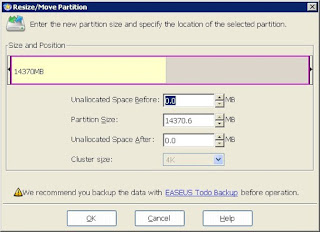
pada kolom partition size, kurangi jumlahnya untuk dibagi menjadi partisi harddisk yang baru.
pada kolom unallocated space after adalah jumlah harddisk yang akan dibuat baru nanti.
1GB = 1000mb
kalo sudah atur pembagianya, klik OK
6. klik APPLY. lalu jika ada peringatan klik YES. maka komputer akan restar dan memulai pembagiuan partisi. mungkin agak lama tergantung besar harddisk anda.

note : sebelum klik tombol aplly, lihat dulu pembagian harddisk telah sesuai keinginan anda /belum
untuk Download programnya, ada di bawah :
Download easeus partition master
misal :
harddisk anda 250GB. namun harddisk sebesar itu hanya
dibagi 1 atau 2 bagian saja ( harddisk C dan D). Anda ingin membagi lagi partisi tersebut sehingga menjadi 3 bagian ( hardisk C, D, dan E ) caranya mudah, pakai saja EASEUS Partition Master Home Edition
caranya :
1. download program EASUS partition master. tenang gratis kok!
2. instal programnya.
3. setelah itu buka programnya

4. klik harddisk yg akan di bagi (misal C) . klik kanan pada harddisk C. lalu pilih rezise/move.
5. maka akan muncul pilihan sebagai berikut :

pada kolom partition size, kurangi jumlahnya untuk dibagi menjadi partisi harddisk yang baru.
pada kolom unallocated space after adalah jumlah harddisk yang akan dibuat baru nanti.
1GB = 1000mb
kalo sudah atur pembagianya, klik OK
6. klik APPLY. lalu jika ada peringatan klik YES. maka komputer akan restar dan memulai pembagiuan partisi. mungkin agak lama tergantung besar harddisk anda.

note : sebelum klik tombol aplly, lihat dulu pembagian harddisk telah sesuai keinginan anda /belum
untuk Download programnya, ada di bawah :
Download easeus partition master
Kamis, 06 Oktober 2011
Cheat Engine 6.0

Cheat Engine is an open source tool designed to help you with modifying single player games running under windows so you can make them harder or easier depending on your preference(e.g: Find that 100hp is too easy, try playing a game with a max of 1 HP), but also contains other useful tools to help debugging games and even normal applications.
It comes with a memory scanner to quickly scan for variables used within a game and allow you to change them, but it also comes with a debugger, disassembler, assembler, speedhack, trainer maker, direct 3D manipulation tools, system inspection tools and more.

Senin, 03 Oktober 2011
Free Clone Hard Disk Software To Clone & Copy Your Hard Drive

One of the most annoying things about owning a computer is the maintenance. It’s easily neglected. After all you don’t really notice the slow decline of your system’s performance, do you?
But then again it’s a delight to work on a freshly installed machine, where everything is smooth and responds quickly. But customization is tedious. And when your hard drive decides to break spontaneously, time is something you won’t have for sure.
Clone hard disk software, special data backup software that clones the structure and contents of hard disk as disk image. As cloning hard disk using clone hard disk software can consider the best data recovery method because it can restore back your entire PC, including the OS plus your data, applications, pictures, video, financial documents, settings and everything like the old hard disk data.
However, the popular hard disk backup and cloning software at this moment like Acronis True Image 9 or Norton Ghost 10 already exists are far expensive. So, I have gather free clone hard disk software list to clone or copy your hard drive in no particular order.
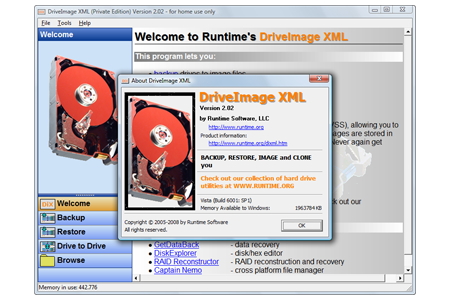
Like Drive Backup Express, DriveImage XML applies a cloning technique that allows parallel use of the system while the backup is running. It can also do incremental backups, supplementing existing backups with what was changed in the meantime. Additionally, images can be restored without having to reboot.

This software is the easy solution to clone your hard drive . It’s comfortable to use with a sleek interface that guides you through the whole process of backing up and restoring step by step. And while a backup is running in the background you can even proceed using your system.
Both Drive Backup Express and DriveImage XML (described below) require a bootable CD, which the user has to create independently.

Backing up your data is one of those things in life that you really won’t understand until disaster strikes, by which time it’s too late. For most people who haven’t experienced data-loss, the task of backing up just seems like such a good idea in theory, but so much effort in reality.
But take my advice, use this incredible free Easeus Todo Backup software and it’ll be so easy you won’t even have to think about it. And if the worst does come to the worst, and you do lose any data, then you will be covered.
EASEUS Disk Copy creates sector by sector clones of partitions or hard disks, independent of operating system, file systems or partition scheme. It’s a versatile tool for both the novice and experienced user.
Just like CoolZilla, it’s not installed locally, rather the ISO image is burned to a bootable CD or DVD.
The website is probably the best of all tools described here. The information is thorough and very clear, including a very detailed help section that will walk you through every aspect of the program.
Do you clone and copy your hard drive? If so, which program do you use? Can you recommend any particular program to us? Let us know in the comments.

CloneZilla is an open source and cross platform tool to make a copy of a hard drive and also to restore them afterwards.
It’s a tough tool for non nerds as it requires some background knowledge. First of all it’s not a software you install on your computer. You download CloneZilla in form of an ISO image or ZIP file and burn the image to a CD or load the files onto a USB flash drive or hard drive.
The next step is to reboot the computer from that medium you created, which may require going into the BIOS and allow booting from a CD or USB device.
Once the tool is running, it’s easy to use the simple interface to initiate or restore a backup. There also is sort of a screenshot walkthrough on the CloneZilla homepage, where you can view some of the options before running the tool.

The interface is basic and clear. When started, the tool scans for available volumes and you can then choose a source and target volume from these. A direct link to the Windows Disk Management is provided through the “diskmgmt” button. Under the “Tool Cools” tab you can make use of options such as making the target volume self-bootable, manage restore points or create a batch file to save your current settings for future re-use.
The download section of the website provides a thorough help file that contains screenshots and descriptions of all features.

Once HDClone has created the bootable floppy or CD for you, you can use bootable images CD or floppy to boot your computer and copy the drive content to the new (installed) drive, using a graphical interface. Besides copying complete drives, it is also possible to apply it to certain partitions only. Plus more, the best features using HDClone was AutoExpand functionality. HDClone will automatically auto-expand a volume to meet the size of the volume partition that it is being copied to.
However, HDClone Free edition only supports cloning IDE/ATA/SATA hard disks only. Plus with disadvantages of HDClone Free edition is limited 600 MB per minute restriction and use for home user only
Redo Backup & Recovery – Bootable Hard Disk Clone CD (Windows & Linux)

Redo Backup & recovery bootable live CD comes with a simple user interface and easy to use tools. Like data backup tools, you can create and store data backups or backup entire hard disk image using their disk cloning features to local storage drive. Meanwhile, Redo Backup will automatically search the available shared folders on your network so you can use them for remote backup of individual files or an entire disk image. Plus more, Redo Recovery also allows us to recover accidentally deleted files by searching the entire hard disk drive for the deleted files, and save them to another storage drive.
Besides that, Redo Backup & Recovery Backup CD also comes with other utility tools as below:
GParted Tools - Hard disk partition software that allow you edit, manage, and resize partitions to take full advantage of your drive’s capacity.
Firefox – Provides Internet access to download drivers or read documentation through integrated firefox
Drive Reset – Be sure all personal or business data has been removed by using the drive reset utility. This ensures that no private information is left on the disk before selling or giving an old PC away.
Redo Backup & Recovery Live CD does not not occupy more than 75MB and can burn into live CD directly using CD DVD burning software or burn into USB drive.
So, Redo Backup & Recovery Live CD is a nice great backup and disk recovery solution, especially you not able access your hard drive data through operating system.
Macrium Reflect Free Edition – Free Bootable Disk Imaging Rescue CD

Free bootable disk imaging software uses leading data compression techniques to create accurate and reliable images of your hard disk or partitions on your disk.
Beside that, Macrium Reflect bootable rescue CDs comes with Network access and full GUI to recover the backups when it is necessary to do that. These rescue CDs are helpful if your Windows screws up and you are not able to login. All you do is pop in the bootable disk and run Macrium and restore your Windows installation from previously backed up image files without ever logging into Windows.
The commercial Macrium Reflect full version includes the ability to automatically verify images made, password protection of your images, a Windows PE 2.0 rescue CD with RAID support, etc.
Langganan:
Postingan (Atom)
lancarklik.com

 Nama saya Yudi Aditya, Saya Bukan Seorang Blogger, Desainer atau Apapun Tapi Saya Hanya Seseorang Yang Ingin Selalu Belajar dan Ingin Tahu Sesuatu Yang Baru...
 Postingan


